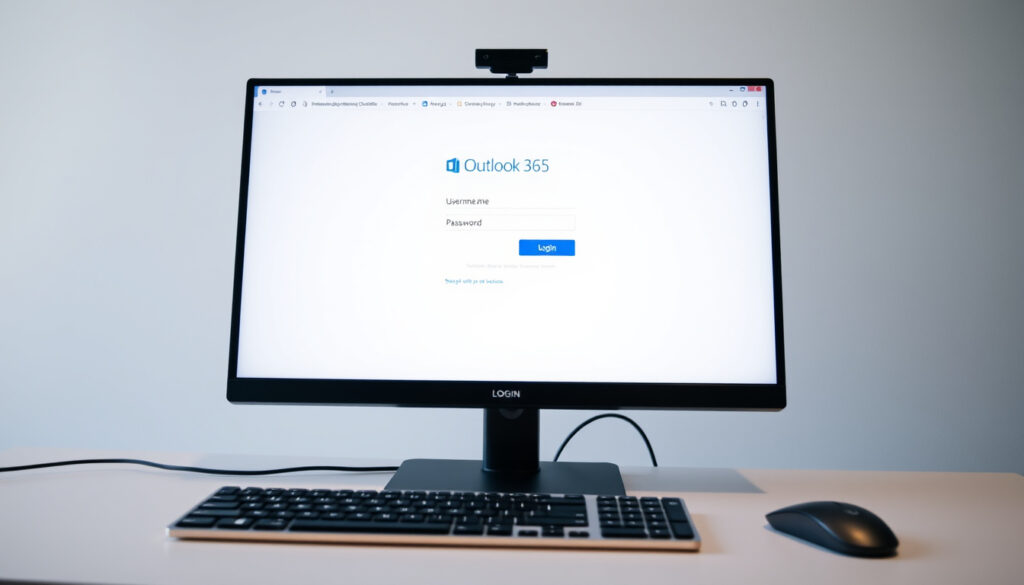
Outlook 365 Login – Trinnvis guide til innlogging
Slik logger du på Outlook 365
Outlook 365 er en av de mest brukte e-postplattformene for både personlige og profesjonelle brukere. Enten du trenger tilgang til jobb-e-posten din eller holder kontakten med venner og familie, er det viktig å vite hvordan du logger deg på pålitelig og sikkert.
Denne veiledningen dekker alle påloggingsmetoder – fra nettleser til mobilapp – samt hvordan du løser vanlige problemer som kan oppstå underveist.
Hvordan logger jeg på Outlook 365?
Prosessen for pålogging varierer avhengig av hvilken enhet du bruker. Microsoft tilbyr flere tilgangsmetoder for å dekke ulike behov.
Offisiell påloggingsadresse
Den offisielle URL-en for pålogging til Outlook 365 er outlook.office.com. Alternativt kan du bruke www.office.com eller www.microsoft365.com, der du skriver inn e-postadressen og passordet ditt.
Pålogging på nettet (web)
- Åpne nettleseren og gå til www.microsoft365.com eller www.office.com
- Velg «Logg på»-knappen øverst på siden
- Skriv inn e-postadressen din (brukernavn) og passord
- Kontoen din vises øverst på skjermen etter vellykket pålogging
Pålogging med skrivebordsapp (Windows)
- Åpne Outlook-applikasjonen på datamaskinen
- Velg Fil > Konto (eller Office-konto i eldre versjoner)
- Klikk på Logg på
- Skriv inn e-postadressen og passordet for din personlige Microsoft-konto eller jobb-/skolekonto
Pålogging med mobilapp (iPhone, iPad, Android, Chromebook)
- Åpne Outlook-appen på enheten din
- Gå til Konto– eller Siste-skjermen
- Trykk på Logg på
- Skriv inn e-postadressen og passordet ditt
- Aktiver modern autentisering og godkjenn via mobilenheten om nødvendig
Microsoft 365 har erstattet Office 365, men påloggingsprosessen er den samme. Hvis organisasjonen din fremdeles bruker eldre terminologi, vil begge navnene føre til samme påloggingsside.
Oversikt over påloggingsmetoder
| Plattform | Metode | Nettadresse/App |
|---|---|---|
| Web | Nettleser | outlook.office.com |
| Desktop | Outlook-app | Fil > Konto > Logg på |
| Mobil | Outlook-app | Konto > Logg på |
| Business | Admin-portal | login.microsoftonline.com |
Nøkkelpunkter for sikker pålogging
- Bruk alltid de offisielle Microsoft-domenene for pålogging
- Aktiver tofaktorautentisering (2FA/MFA) for ekstra sikkerhet
- Sjekk at modern autentisering er aktivert i appinnstillingene
- Verifiser at du bruker riktig e-postadresse for kontotypen din
- Kontakt administratoren din hvis du har problemer med jobbkontoer
- Bruk passordgjenoppretting hvis du har glemt påloggingsinformasjonen
Installer Microsoft Authenticator-appen for sikker pålogging med tofaktorautentisering. Appen er gratis og tilgjengelig for både iOS og Android.
Hvorfor fungerer ikke påloggingen min?
Det er flere vanlige årsaker til at påloggingen til Outlook 365 kan mislykkes. Å identifisere problemet er første steg mot en løsning.
Vanlige påloggingsfeil
Feil ved innlogging skyldes ofte at modern autentisering ikke er aktivert. I slike tilfeller må du godkjenne via telefon eller en autentiseringsapp. Sørg for at denne funksjonen er slått på i kontoinnstillingene dine.
Hvis du ikke er logget inn i appen, kan du prøve å opprette en ny fil eller mal, eller starte appen på nytt. Noen ganger krever applikasjonen en oppdatering for å gjenopprette tilkoblingen.
Feilsøkingstrinn
- Kontroller at du bruker riktig e-postadresse for kontotypen
- Sjekk nettverkstilkoblingen – prøv å laste inn andre nettsider
- Bekreft at passordet er korrekt skrevet uten mellomrom
- Prøv å bruke privat eller inkognitomodus i nettleseren
- Kontakt administratoren din hvis du bruker en organisasjonskonto
- Sjekk om kontoen din er midlertidig låst
Hvis du opplever problemer med pålogging fra tredjeparts VPN-tjenester, kan det skyldes sikkerhetsrestriksjoner. Prøv å deaktivere VPN midlertidig og logg på i inkognitomodus for å teste.
Hvordan nullstille Outlook 365-passordet?
Har du glemt passordet ditt, finnes det flere måter å gjenopprette tilgangen på. Prosessen avhenger av om du har en personlig konto eller en bedriftskonto.
Gjenoppretting av personlig konto
- Gå til påloggingssiden på account.microsoft.com
- Velg «Glemt passord?»-koblingen
- Følg instruksjonene for gjenoppretting via e-post eller sikkerhetsinfo
- Opprett et nytt passord som oppfyller Microsofts sikkerhetskrav
Gjenoppretting av jobb- eller skolekonto
For organisasjonskontoer må du kontakte IT-administratoren din direkte. De kan nullstille passordet via login.microsoftonline.com eller andre administrative verktøy. Noen organisasjoner tilbyr også selvbetjent passordgjenoppretting via sikkerhetsportalen.
Tofaktorautentisering (2FA/MFA)
Hvis kontoen din krever tofaktorautentisering, må du:
- Logge på med passordet ditt og velge «Neste»
- Installer Microsoft Authenticator-appen (gratis) på mobilenheten din
- Legg til kontoen via QR-kode eller nedlastingslenke i appen
- Bekreft påloggingen med engangskoden fra appen eller via SMS
For organisasjoner kan administratorer aktivere MFA for alle brukere, noe som øker sikkerheten betydelig. Du finner mer informasjon om oppsett på Microsofts norske støttesider.
Microsoft krever vanligvis at passord inneholder minst åtte tegn, med en blanding av bokstaver, tall og spesialtegn. Unngå å gjenbruke passord fra andre tjenester.
Outlook 365 pålogging for bedriftskontoer
Bedrifts- og organisasjonskontoer har egne påloggingsrutiner som skiller seg fra personlige kontoer. Det er viktig å forstå disse forskjellene.
Forskjeller mellom kontotyper
| Aspekt | Personlig konto | Bedrift/Utdanning |
|---|---|---|
| Påloggingsside | outlook.com | organisasjonens domene |
| Brukernavn | Personlig e-post (f.eks. navn@outlook.com) | Arbeids-e-post (f.eks. navn@firma.no) |
| Passordbehandling | Selvbetjent via Microsoft | Kontrollert av administrator |
| Admin-portal | Ikke aktuelt | login.microsoftonline.com |
| To-faktor | Valgfritt | Ofte påkrevd av organisasjonen |
Administrator pålogging
For IT-administratorer som trenger tilgang til organisasjonens admin-portal, er adressen login.microsoftonline.com. Her kan administratorer administrere brukerkontoer, sikkerhetsinnstillinger og tilgangspolicyer for hele organisasjonen.
Hvis du er usikker på hvilken type konto du har, kan du sjekke e-postadressen din. Personlige kontoer ender vanligvis på outlook.com, hotmail.com eller live.com, mens bedriftskontoer bruker organisasjonens egne domenenavn.
Office 365 kontra Microsoft 365
Terminologien kan være forvirrende. Microsoft 365 er det nye navnet på det som tidligere het Office 365. Påloggingsprosessen og funksjonaliteten er identisk – det er bare navnet som er endret. Både gamle og nye referanser vil føre til samme påloggingstjenester.
Foruten e-post gir Microsoft 365 tilgang til en rekke produktivitetsverktøy som Word, Excel, PowerPoint og Teams, avhengig av lisensplanen din.
Bekreftet informasjon og usikkerheter
| Bekreftet informasjon | Usikkerheter |
|---|---|
| Offisielle påloggingsdomener: outlook.office.com, office.com, microsoft365.com | Tredjeparts VPN-problemer kan variere |
| Modern autentisering anbefales for alle kontoer | Noen eldre organisasjoner kan ha egne tilpasninger |
| Microsoft Authenticator-appen støttes for 2FA | Bestemte sikkerhetspolicyer varierer per organisasjon |
| Admin-portal for bedriftsbrukere: login.microsoftonline.com | Detaljerte skjermbilder kan variere mellom versjoner |
Eksterne ressurser og støtte
For mer detaljert informasjon og oppdaterte veiledninger, tilbyr Microsoft flere støtteressurser:
- Offisiell norsk støtteside for Microsoft 365 pålogging
- Microsoft Outlook støtte
- Microsoft 365 dokumentasjon
- Konto- og faktureringsstøtte
Video-guider med trinnvis innlogging er også tilgjengelige på YouTube for de som foretrekker visuell veiledning.
Oppsummering
Å logge på Outlook 365 er en rett fram prosess når du kjenner til de riktige trinnene og URL-ene. Husk å bruke de offisielle Microsoft-domenene, aktivere tofaktorautentisering for ekstra sikkerhet, og søke hjelp fra organisasjonens IT-avdeling ved problemer med bedriftskontoer. Enten du bruker web, skrivebord eller mobilapp, er prinsippene de samme – skriv inn e-postadressen og passordet, og følg eventuelle tilleggstrinn for autentisering.
For de som ønsker å optimalisere e-postarbeidet ytterligere, finnes det Samsung Odyssey G7 spesifikasjoner tilgjengelig som kan være relevante for produktivitetsoppsett.
Ofte stilte spørsmål
Hva er e-postadressen min for Outlook 365 pålogging?
E-postadressen din er den du brukte da du opprettet kontoen. For personlige kontoer er det ofte et Outlook.com-, Hotmail.com- eller Live.com-adresse. For bedriftskontoer er det e-postadressen fra organisasjonen din.
Hvordan logger jeg på Outlook 365 med bedriftskonto?
Bruk organisasjonens e-postadresse og passord. Hvis du er usikker på påloggingsportal, kan IT-administratoren din oppgi den spesifikke URL-en eller du kan prøve login.microsoftonline.com.
Hva er admin-portalen for Outlook 365?
Admin-portalen for Microsoft 365 finnes på login.microsoftonline.com og er kun tilgjengelig for autoriserte administratorer som kan administrere brukere, lisenser og sikkerhetsinnstillinger.
Hvorfor ber Outlook om tofaktorautentisering?
Tofaktorautentisering (2FA/MFA) er en sikkerhetsfunksjon som krever bekreftelse via en sekundær enhet – som regel Microsoft Authenticator-appen eller en SMS-kode. Organisasjoner kan kreve dette for alle brukere.
Kan jeg bruke Outlook 365 uten Microsoft-konto?
For å bruke Outlook 365 trenger du en Microsoft-konto. Dette kan være en personlig konto (opprettet på outlook.com) eller en jobb-/skolekonto (opprettet av organisasjonen din).
Hvordan legger jeg til en konto i Outlook-appen?
Åpne Outlook-appen, gå til Konto- eller Siste-skjermen, trykk på Legg til konto, skriv inn navn, e-postadresse og passord, og aktiver modern autentisering. Godkjenn deretter via mobilenheten om nødvendig.
Hva gjør jeg hvis kontoen er låst?
For personlige kontoer kan du bruke passordgjenopprettingsalternativene på påloggingssiden. For bedriftskontoer må du kontakte IT-administratoren din for å få kontoen låst opp.
Flere relaterte innlegg
 NRK TV program i dag – sendeplan på NRK1, NRK2 og NRK3
 Hvordan betale restskatt: frister, faktura og tips
 Tiril Eckhoff singel: Brudd, legeutdanning og nytt liv
 Finn eiendom Moss – Boliger til salgs og leie | Oversikt
 Build Credit from Scratch: Fastest Path to Your First Score
 Jeffrey Epstein og Mette-Marit: Siste nytt og fakta (2026)
 Mission: Impossible 4 – Ghost Protocol: Stunts, handling og mer
 Slik fikser du skriver offline – trinnvis guide for Windows 10/11