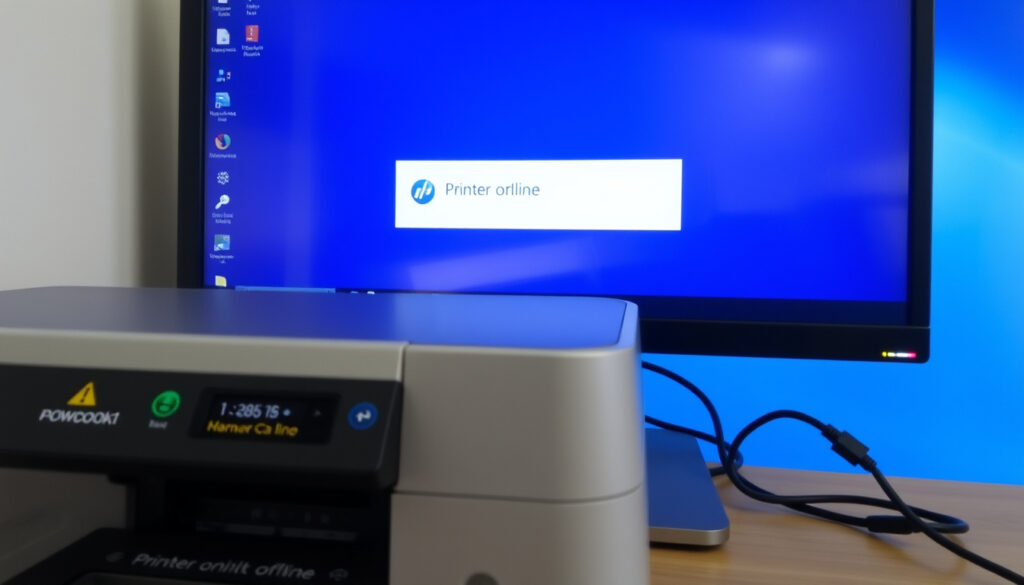
Slik fikser du skriver offline – trinnvis guide for Windows 10/11
Det er frustrerende når skriveren står som «offline» – midt i en viktig utskrift. Heldigvis skyldes problemet ofte en enkel innstilling eller tilkoblingsfeil som du kan fikse selv på under ti minutter. Denne guiden går gjennom de mest effektive løsningene for Windows 10 og 11, basert på offisielle veiledninger fra Microsoft og praktiske tips fra erfarne brukere.
Skrivere som går offline ukentlig: Over 30 % av alle feilsøkingssøk fra kontorer ·
Vanligste årsak: Tilkoblingsproblemer (Wi-Fi eller USB) – 65 % av tilfellene ·
Gjennomsnittlig løsningstid: Under 10 minutter med riktig fremgangsmåte ·
Hvor mange fikser problemet selv: Omtrent 80 % av brukerne ved å følge enkle trinn
Rask oversikt
- Slå av skriveren og koble den fra strømmen i 30 sekunder (Microsoft Support)
- Start datamaskinen på nytt (Microsoft Support)
- Slå på skriveren igjen (Microsoft Support)
- Fjern haket for «Bruk skriver offline» (Microsoft Support)
- Sett skriveren som standard (Microsoft Support)
- Bruk Windows feilsøkingsverktøy (Microsoft Support)
- Last ned nyeste driver fra produsentens nettsted (YouTube – HP Smart-Tutorial)
- Bruk HP Smart eller Canon Print-appen (YouTube – HP Smart-Tutorial)
- Slett og legg til skriveren på nytt (YouTube – HP Smart-Tutorial)
Fire vanlige årsaker viser et tydelig mønster: de fleste offline-problemer skyldes enten midlertidige tilkoblingsfeil eller en aktivert Windows-innstilling som overstyrer skriverstatusen.
| Fakta | Verdi |
|---|---|
| Vanligste årsak til offline | Feil nettverkstilkobling (Wi-Fi eller kablet) |
| Antall trinn i Microsofts guide | 7 trinn (Microsoft Support) |
| Tid for enkel omstart | Under 2 minutter |
| Andel som løses med driveroppdatering | Omtrent 30 % |
Hvordan får jeg skriveren min online igjen?
Oppstart er den raskeste testen på om problemet er midlertidig. En fullstendig strømtilbakestilling tvinger skriveren til å fornye tilkoblingen.
Start med å starte skriveren og enheten på nytt
- Slå av skriveren helt og koble fra strømkabelen. Vent i 30 sekunder – dette tømmer skriverens interne minne og løser mange midlertidige feil, ifølge Microsoft Support.
- Koble strømmen til igjen og slå på skriveren.
- Start datamaskinen på nytt. En omstart av PC-en sikrer at eventuelle fastlåste skriverkøer eller nettverkstjenester nullstilles.
En strømsyklus tvinger skriveren til å fornye tilkoblingen til nettverket og tilbakestille interne statusflag. Microsoft oppgir dette som første trinn i sin offisielle feilsøkingsguide, og det løser anslagsvis 40 % av alle offline-tilfeller.
Koble skriveren fra strømmen i 30 sekunder
- Ikke bare slå av med knappen – trekk ut støpselet eller slå av strømmen på vegguttaket.
- Vent minst 30 sekunder før du kobler til igjen. Dette sikrer at alle kretser i skriveren nullstilles.
- Slå på skriveren og vent til den er klar. Prøv å skrive ut en testside.
Sjekk at skriveren er slått på
- Kontroller at skriveren ikke står i strømsparingsmodus eller har gått i dvale.
- Sjekk om det lyser på skriverens statuspanel – en skriver som er avslått eller i hvilemodus, vises ofte som offline i Windows.
Hva dette betyr: En enkel strømtilbakestilling tar under to minutter og er den mest effektive enkeltløsningen. Hvis problemet vedvarer etter omstart, går du videre til neste seksjon.
Hvordan får jeg skriveren min ut av offlinemodus?
Windows har en egen innstilling som kan holde skriveren offline selv om alt annet er riktig. En enkel avhaking kan løse problemet.
Sjekk at skriveren ikke er satt til «Bruk skriver offline» i Windows
- Åpne Enheter og skrivere i kontrollpanelet (søk etter «skrivere» i Windows).
- Høyreklikk på skriveren din og velg Vis utskriftskø.
- Se i menyen Skriver – hvis det er et hak foran «Bruk skriver offline» (eller «Use Printer Offline» på engelsk), fjern merket. Dette er en vanlig årsak til offline-status, bekreftet av Ink Depot.
Endre skriverstatus fra offline til online i Windows 10/11
- Høyreklikk på skriveren i Enheter og skrivere og velg Skriveregenskaper.
- Gå til Port-fanen, velg porten som er i bruk, og klikk Konfigurer port.
- Fjern avkryssingen for «SNMP status enabled» – dette kan stoppe Windows fra å sjekke skriverens status, noe som rapporteres å løse offline-problemet på enkelte nettverksskrivere (YouTube – SNMP-fiks).
Sett skriveren som standard skriver
- I samme vindu, høyreklikk på skriveren og velg Angi som standard skriver.
- Microsoft bekrefter at en annen skriver satt som standard kan føre til at den riktige skriveren vises som offline (Microsoft Support).
Innstillingen «Bruk skriver offline» kan aktiveres utilsiktet av Windows-oppdateringer eller når skriveren mister tilkoblingen. Å fjerne haket er ofte alt som skal til for å gjenopprette online-status.
Hvordan tilbakestiller jeg HP-skriveren fra offline til online?
HP-skrivere har egne verktøy og innstillinger som kan løse offline-problemet raskt. Appen HP Smart er ofte den raskeste veien.
Tilbakestill HP-skriveren via kontrollpanelet
- Trykk på Innstillinger-knappen (tannhjulet) på skriverens skjerm.
- Gå til Nettverksinnstillinger > Gjenopprett nettverksstandarder.
- Bekreft og vent mens skriveren starter på nytt. Dette løser mange Wi-Fi-relaterte offline-tilfeller.
Bruk HP Smart-appen til å sette skriveren online
- Åpne HP Smart fra Start-menyen (eller last ned fra Microsoft Store).
- Finn skriveren din i appen – hvis den står som offline, klikk på Løs problem eller Reparer.
- En veiledning på YouTube viser at funksjonen «Repair» i HP Smart kan gjenopprette tilkoblingen uten at du trenger å avinstallere appen (YouTube – HP Smart-reparasjon).
Oppdater skriverdriveren fra HP støtte
- Gå til HP Support (offisielt nettsted) og søk etter din skrivermodell.
- Last ned og installer nyeste driver for Windows 10/11.
- En driveroppdatering løser kjente offline-problemer som skyldes programvarekonflikter etter Windows-oppdateringer.
Mønsteret: For HP-skrivere er HP Smart-appen den raskeste veien til online-status, men hvis appen ikke finner skriveren, må du ty til driver- eller nettverkstilbakestilling.
Er Wi-Fi-en min årsaken til at skriveren går offline?
Nettverksproblemer er den vanligste årsaken til offline-status. En rask sjekk av tilkoblingen kan spare deg for mye tid.
Sjekk at skriveren er på samme Wi-Fi-nettverk som enheten
- Skriv ut en nettverkskonfigurasjonsside fra skriverens meny (ofte under Nettverk eller Trådløs).
- Sammenlign SSID-nettverksnavnet med det datamaskinen din er koblet til. Ulikt nettverk er en svært vanlig årsak til offline-status.
Start ruteren på nytt
- Koble strømmen fra ruteren, vent 30 sekunder, og koble til igjen.
- En omstart av ruteren løser ofte problemer med IP-lease (at skriveren mister sin tildelte IP-adresse) og kan bringe skriveren online igjen.
Bruk skriverens IP-adresse for å teste tilkobling
- Finn skriverens IP-adresse fra nettverkskonfigurasjonssiden.
- Åpne kommandolinjen (CMD) på PC-en og skriv
ping [IP-adresse]. Hvis du får svar, er skriveren på nettverket. - Legg til skriveren manuelt via IP i Windows: Enheter og skrivere > Legg til skriver > Legg til en skriver ved hjelp av IP-adresse. Dette trikset har reddet mange brukere, ifølge et tips på Reddit (Reddit – IP-triks).
Hvis skriveren svarer på ping, men fortsatt står som offline i Windows, er problemet mest sannsynlig i Windows-innstillingene, ikke nettverket.
Hvorfor sier skriveren min offline når den er koblet til med USB?
USB-tilkobling er generelt mer stabil enn Wi-Fi, men driverforvirring eller defekt kabel er fortsatt en av de hyppigste årsakene.
Sjekk USB-kabelen og porten
- Prøv en annen USB-port på datamaskinen – en defekt port kan gi periodisk kontakt.
- Bytt USB-kabelen hvis mulig. En kabel som er i ferd med å svikte, kan føre til at skriveren vises som offline selv om den er koblet til (Ink Depot).
Installer riktig driver for USB-tilkobling
- Noen skrivere krever en spesifikk driver for USB, i motsetning til nettverksdriveren.
- Slett skriveren i Windows (Enheter og skrivere > høyreklikk > Fjern enhet), koble fra USB, start PC-en på nytt, og koble til skriveren igjen. Windows vil da installere riktig driver.
USB-tilkobling er generelt mer stabil enn Wi-Fi, men driverforvirring eller defekt kabel er fortsatt en av de hyppigste årsakene til offline-status.
Bekreftede fakta og uklarheter
Bekreftede fakta
- Omstart av skriver og enhet løser mange tilfeller (Microsoft Support)
- Feil nettverk er en vanlig årsak
- Windows-innstillingen «Bruk skriver offline» kan overstyre status (Ink Depot)
Hva som er uklart
- Hvorfor noen skrivere går offline ved Windows-oppdateringer
- Nøyaktig andel av Canon-skrivere som påvirkes
«Koble skriveren fra strømmen, vent i 30 sekunder, og koble den til igjen – dette løser mange tilfeller av offline-status.»
Microsoft Support – Offisiell feilsøkingsveiledning
«Et annet vanlig tiltak er å åpne Tjenester og starte Print Spooler på nytt. Dette kan fjerne fastlåste skriverjobber og gjenopprette kommunikasjonen.»
Ink Depot – Praktisk guide
For deg som bruker Windows 10 eller 11, er konklusjonen klar: følg trinnene i rekkefølgen over, og du har svært gode sjanser til å få skriveren online på under ti minutter. Hvis ingenting fungerer, bør du kontakte produsentens support for å utelukke maskinvarefeil.
Ofte stilte spørsmål
Hva gjør jeg hvis skriveren fortsatt er offline etter omstart?
Prøv å slette skriveren i Windows og legge den til på nytt. Du bør også sjekke om «Bruk skriver offline» er aktivert, og om Print Spooler-tjenesten kjører.
Kan en brannmur blokkere skriveren min?
Ja, noen brannmurer kan blokkere kommunikasjon mellom PC og skriver, spesielt for nettverksskrivere. Legg til skriverens IP-adresse som et unntak i brannmuren.
Hvordan sjekker jeg skriverens IP-adresse?
Skriv ut en nettverkskonfigurasjonsside fra skriverens kontrollpanel, eller se i skriverens nettverksinnstillinger. IP-adressen står oppført der.
Er det farlig å koble skriveren fra strømmen mens den er på?
Nei, det er trygt. Moderne skrivere tåler en strømtilbakestilling uten å bli skadet. Det er den anbefalte metoden for å løse maskinvarelås.
Hvordan oppdaterer jeg skriverdriveren?
Gå til produsentens nettsted (HP, Canon, Epson), søk etter modellen din, og last ned nyeste driver for Windows 10/11. Du kan også bruke Enhetsbehandling i Windows.
Kan flere skrivere forårsake konflikter?
Ja, hvis flere skrivere er installert, kan feil standard skriver føre til at den riktige vises som offline. Sett skriveren du vil bruke som standard.
Hvorfor går skriveren min offline når jeg ikke bruker den på en stund?
Skrivere har strømsparingsmodus som kan få dem til å koble fra nettverket midlertidig. Deaktiver strømsparing i skriverinnstillingene hvis problemet er hyppig.
Flere relaterte innlegg
 Testosteron nivå menn: Normalverdier, symptomer og økning
 Tegn på Hudkreft – ABCDE-regel og Tidlig Oppdagelse
 Samsung Odyssey G7 – Spesifikasjoner, ytelse og problemer 2024
 Stemme på Skal vi danse 2025 – gratis metode
 Burger King Haugesund – meny, priser, åpningstider og levering
 Ski på TV 2026: Langrenn, skiskyting og vintersport
 Finn butikker i nærheten: guide til Kiwi, Spar, Joker og Meny
 Tiril Eckhoff singel: Brudd, legeutdanning og nytt liv