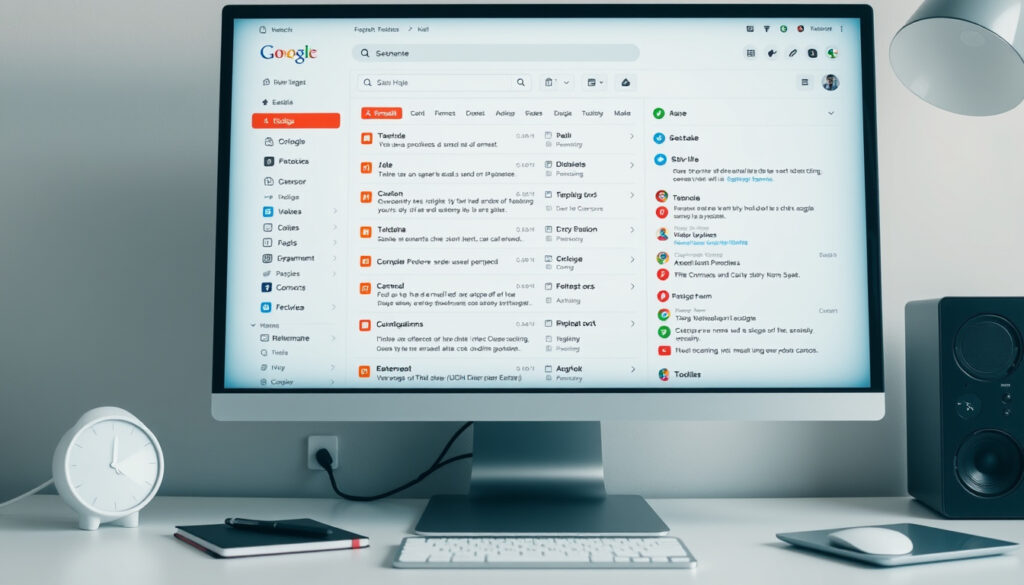
How to Organize Email Inbox: Best Tips for Gmail & Outlook
De fleste som åpner innboksen sin hver morgen møter en frustrerende scene: titalls eller til og med hundrevis av uleste e-poster som har hopet seg opp. Det er en situasjon som skaper stress og tap av tid, men løsningen er enklere enn de fleste tror – du kan ta kontroll over innboksen med dokumenterte strategier fra Gmail Hjelp, Microsoft Support og produktivitetseksperter.
Gjennomsnittlig antall e-poster per dag: 120 · 2-minuttersregelen: Håndter umiddelbart hvis det tar under 2 minutter · Populære metoder: 3 e-postregel, 4 D-er · Anbefalte mapper: Automatisk sortering via filtre
Rask oversikt
- Den eksakte definisjonen av «3 e-postregelen» varierer mellom kilder
- Hvor ofte man bør tømme innboksen er individuelt
- Gmail introduserte faner (Primary, Social, Promotions) i 2013 (EmailAnalytics)
- Flere omfattende guider oppdatert i 2026 med nye funksjoner (EmailAnalytics)
- AI-drevne verktøy som Clean Email automatiserer stadig mer
- Fokus på automatisk sortering fremfor manuell mapping
Tabellen under oppsummerer de viktigste verktøyene og innstillingene som nevnes i denne guiden.
| Felt | Detaljer |
|---|---|
| Primære verktøy | Gmail, Outlook |
| Nøkkelregler | Filtre, 2-minuttersregelen, 4 D-er |
| Vanlig problem | Tusenvis av uleste e-poster |
| Gmail filtre | 5+ kriterietyper: avsender, domene, emne, kropp, vedlegg |
| Outlook innbokstyper | 2: Focused og Other |
| GTD system | 4 mapper for umiddelbar sortering |
Hva er den beste måten å organisere innboksen din på?
Det første steget mot en organisert innboks er å tømme den fullstendig og deretter bygge et system som passer din arbeidsflyt. Ifølge GetInboxZero (produktivitetsguide for 2026) handler effektiv e-postorganisering om å slutte å reagere og begynne å prosessere. Dette betyr at du tar en beslutning for hver e-post – svar, slett eller flytt – i stedet for å la dem hope seg opp.
Følg 2-minuttersregelen
- Hvis en e-post kan håndteres på under 2 minutter, gjør du det umiddelbart
- Svar kort, signer eller videresend der og da
- Legg større oppgaver i en @Action-mappe for oppfølging
Bruk de 4 D-ene for e-posthåndtering
- Do: Håndter umiddelbart hvis mulig
- Delete: Slett e-poster du ikke trenger
- Delegate: Send videre til noen andre
- Defer: Legg til mappe for senere oppfølging
Ifølge Alfred AI kan Inbox Zero fungere effektivt for de som mottar under 50 e-poster per dag med høy disiplin. For høyere volum anbefales et label-basert system som håndterer 50-100 e-poster per dag med automatisering.
Konsekvensen av denne tilnærmingen er klar: en tom innboks betyr mindre mental belastning og mer fokus på faktiske oppgaver. Missive definerer Inbox Zero som en metode der ingen e-poster ligger i innboksen etter prosessering.
Hvordan organiserer du tusenvis av e-poster?
Når innboksen harhopet seg opp med tusenvis av e-poster, trenger du en systematisk tilnærming for å rydde opp uten å bruke timer på manuellt arbeid. Gmail og Outlook har begge innebygde verktøy for bulk-håndtering som gjør dette mye enklere.
Bulk-slette metoder
- Bruk Gmail -slette for tusenvis av e-poster med søkefiltre
- Sett datoperioder for å finne gamle e-poster som kan slettes
- Velg alle, deretter velg «Velg alle meldinger som matcher»
Søk og filtrer gamle e-poster
- Søk etter «before:2023/01/01» for å finne e-poster eldre enn en viss dato
- Filtrer nyhetsbrev og promoteringer med «is:promotions» i Gmail
- Bruk «has:attachment» for å finne e-poster med vedlegg som kanskje kan arkiveres
Før du sletter bulk e-poster, sørg for at du har en backup-strategi. Arkiver viktige e-poster til separate mapper i stedet for å slette dem permanent.
Mønsteret her er tydelig:start med å redusere volumet dramatisk ved å slette eller arkivere alt som er eldre enn seks måneder og ikke lenger er aktuelt. Deretter setter du opp filtre for å forhindre at nye e-poster hope seg opp igjen.
Hvordan organisere e-post i Gmail?
Gmail tilbyr flere innebygde verktøy for å holde innboksen ryddig, inkludert labels, filtre og faner. Ifølge Shift har Gmail fire forskjellige innboksoppsett du kan tilpasse via tannhjul-ikonet i øvre høyre hjørne.
Opprett labels og filtre
- Gå til Innstillinger > Filtre og blokkerte adresser for å opprette regler
- Velg criteria basert på avsender, domene, emne, kropp eller vedleggsstørrelse
- Aktiver «Skip Inbox (arkiver)» for automatisk sortering
Auto-organiser med regler
- Opprett et filter for «eBill» i emnelinje for å arkivere regninger automatisk
- Bruk «filename:invite.ics» for kalenderinvitasjoner til egen label
- Sett opp «Send and Archive» for å sende og arkivere i én handling
Ifølge Sotion anbefales kjerne-labels som @Action for oppgaver som tar over 2 minutter, og @Waiting for e-poster som venter på svar fra andre. Navngi med @ for å plassere dem øverst i label-listen.
Gmail sitt tabs-system (Primary, Social, Promotions) sorterer automatisk, men EmailAnalytics påpeker at dette kun fungerer hvis du aktivt ignorerer fanene og kun sjekker Primary regelmessig.
Hvordan organisere e-post i Outlook?
Outlook bruker et mappesystem i stedet for Gmails labels, og tilbyr regler for automatisk sortering basert på avsender eller emne. Shift forklarer at Outlook har to innbokstyper: Focused og Other, som prioriterer viktige e-poster.
Sett opp regler og mapper
- Høyreklikk > Ny mappe for å opprette mapper som «Arbeid», «Kunder», «Personlig»
- Opprett regler via Innstillinger > Regler for automatisk sortering
- Send distraksjoner direkte til søppel eller egne mapper
Microsofts innboksorganisering
- Sorter e-poster etter prioritet med «to-do», «follow-up» og «later»-mapper
- Bruk «Cleanup»-funksjonen for å slette eller arkivere alle meldinger i en samtale
- Søkemapper lar deg samle e-poster på tvers av mapper basert på vilkår
Unngå å opprette for mange mapper – det fører ofte til «mapper-paradokset» der du bruker mer tid på å finne riktig mappe enn på selve e-posten. Følg prinsippet om maks 7-10 hovedkategorier.
Outlook-regler kan sende team-e-poster til «To-Do»-mappen, noe som frigjør tid til faktisk arbeid i stedet for stadig å sjekke innboksen for nye meldinger.
Hvordan sette opp e-poster slik at de går rett til en mappe?
Den mest effektive måten å holde innboksen ryddig på er å la automatisering håndtere sorteringen fra starten av. Både Gmail og Outlook tilbyr filtre og regler som kan sende e-poster direkte til aktuelle mapper før du ser dem.
Gmail filter-oppsett
- Gå til Søk > Opprett filter for å definere vilkår
- Velg «Skip Inbox» for å arkivere umiddelbart
- Legg til label for enkel gjenfinning senere
- Test filteret med «Test search» før du lagrer
Outlook regel-oppretting
- Regler > Opprett regel fra e-post
- Velg betingelse (fra, emne, inneholder) og handling (flytt til, videresend, kategoriser)
- Aktiver «Kjør nå» for eksisterende e-poster
Ifølge Sotion bør du filtrere «invoice» og «receipt» med stjerne eller flagg for enkel oppfølging av økonomiske dokumenter.
Konsekvensen av å sette opp disse filtrene er betydelig:du kan redusere innbokskontroll fra en daglig tidstyv til en fem-minutters gjennomgang om morgenen.
Praktiske strategier for Inbox Zero
Inbox Zero er ikke bare et mål om null e-poster – det er en mental modell som frigjør kognitiv kapasitet. Missive beskriver det som «et populært e-poststyringsmetode som tar sikte på å holde innboksen organisert og fri for rot.»
Prosesseringsstrategier
- Start alltid fra toppen av innboksen og jobb nedover
- Ta en beslutning for hver e-post før du går videre
- Arkiver alt som ikke krever handling umiddelbart
- Sett av faste tider for e-postgjennomgang i stedet for kontinuerlig å sjekke
Verktøy som hjelper
- Clean Email automerer sortering uten manuelle filtre
- SaneBox prioriterer viktige e-poster og parkering av mindre viktige
- Inbox Zero Tabs Chrome-utvidelse kategoriserer Gmail automatisk
Mønsteret er konsistent:de mest produktive brukerne kombinerer automatisering med disiplinerte rutiner for å opprettholde en tom eller nesten tom innboks gjennom hele dagen.
Fordeler
- Redusert mental stress fra e-postkaos
- Mer fokus på viktige oppgaver
- Raskere gjenfinning av informasjon
- Bedre overblikk over ventende oppgaver
Ulemper
- Krever daglig disiplin og vedlikehold
- Ikke egnet for alle arbeidsflyter
- Kan være tidkrevende å sette opp initielt
- Fare for å gå glipp av viktige e-poster med for aggressive filtre
Sitat fra eksperter
«The real secret to organizing your emails is to stop reacting and start processing.»
— Sotion (produktivitetsblogg)
«Inbox zero is a popular email management method aiming to help you keep your inbox organized and free of clutter.»
— Missive (samarbeidsverktøy)
«An unorganized inbox is like a messy desk.»
— GetInboxZero (e-postguide)
Det som binder disse sitatene sammen er en felles forståelse:e-posten din reflekterer din produktivitet. En ryddig innboks er ikke et mål i seg selv, men et verktøy for å frigjøre mental kapasitet til det som virkelig betyr noe.
Relatert lesning: 10 tips to organize your email inbox · how to manage your inbox
Ofte stilte spørsmål
Hva er Inbox Zero?
Inbox Zero er en metode der du har null e-poster liggende i innboksen til enhver tid etter prosessering. Det innebærer å ta en beslutning – svar, slett, arkiver eller utsett – for hver e-post umiddelbart.
Hva er de 4 D-ene for e-posthåndtering?
De 4 D-ene står for Do (gjør det), Delete (slett det), Delegate (send videre), og Defer (utsett til senere). Dette rammeverket hjelper deg å ta raske beslutninger for hver e-post uten å la dem hope seg opp.
Hva er 3 e-postregelen?
3 e-postregelen varierer i definisjon, men en vanlig versjon går ut på at hvis en e-posttråd har mer enn 3 e-poster, bør du ringe eller møtes ansikt til ansikt i stedet for å fortsette å e-poste.
Hvordan melde deg av uønskede e-poster?
I Gmail, åpne e-posten og velg «Meld av abonnent» nederst. I Outlook, velg «Avslutt abonnement» i verktøylinjen. Bruk deretter filtre til å automatisk slette lignende e-poster i fremtiden.
Er det mulig å oppnå null e-poster i innboksen?
Ja, det er mulig med tilstrekkelig disiplin og de rette verktøyene. Ifølge Alfred AI fungerer Inbox Zero best for de som mottar under 50 e-poster per dag med konsekvent oppfølging.
Hvilke e-poststyringstips finnes for ledere?
Ledere bør sette opp filtre for å sortere ut viktige e-poster fra admin og nyhetsbrev. Bruk «Send and Archive»-funksjonen, dediker tid til e-postgjennomgang to ganger daglig, og bruk assistenter til å håndtere uorganiserte innbokser.
Hvor ofte bør du sjekke e-posten?
Produktivitetseksperter anbefaler å sjekke e-post 2-3 ganger daglig i stedet for kontinuerlig. Sett faste tider for e-postgjennomgang og unngå å sjekke første ting om morgenen for å beskytte ditt mest produktive tidspunkt.
Flere relaterte innlegg
 Hvordan bruke Apple Snarveier på iPhone, iPad og Mac
 Moldovas herrelandslag i fotball: Kamper og statistikk
 Blood of My Blood – Sesong 2, Strømming og Premiere i Norge
 Nina Camilla Hagen Sørli: barn, formue og nytt forhold
 Mission: Impossible 4 – Ghost Protocol: Stunts, handling og mer
 Topp 10 museumer i London – gratis guide
 Peer Gynt-vegen: guide til lengde, åpning og bomavgift
 Vita Julekalender 2025 – Innhold, pris og tilgjengelighet